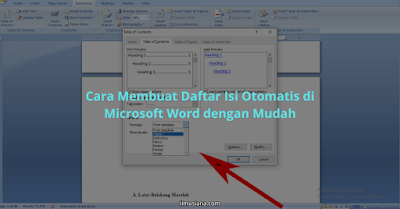
Cara Membuat Daftar Isi Otomatis di Microsoft Word dengan Mudah

#kunci jawaban, #kunci jawaban brain out, #kunci jawaban brain test, #kunci jawaban buku tematik kelas 4 tema 1 indahnya kebersamaan, #kunci jawaban halaman, #kunci jawaban kelas, #kunci jawaban kelas 3, #kunci jawaban kelas 4, #kunci jawaban kelas 5, #kunci jawaban matematika, #kunci jawaban matematika kelas 4, #kunci jawaban matematika kelas 5, #kunci jawaban matematika kelas 5 halaman 75, #kunci jawaban matematika kelas 6, #kunci jawaban tebak gambar, #kunci jawaban tebak gambar level 10, #kunci jawaban tebak gambar level 11, #kunci jawaban tebak gambar level 12, #kunci jawaban tebak gambar level 13, #kunci jawaban tebak gambar level 3, #kunci jawaban tebak gambar level 4, #kunci jawaban tebak gambar level 5, #kunci jawaban tebak gambar level 6, #kunci jawaban tebak gambar level 7, #kunci jawaban tebak gambar level 8, #kunci jawaban tebak gambar level 9, #kunci jawaban tebak kata shopee, #kunci jawaban tema, #kunci jawaban tema 1, #kunci jawaban tema 1 kelas 4, #kunci jawaban tema 1 kelas 5, #kunci jawaban tema 1 kelas 6, #kunci jawaban tema 2, #kunci jawaban tema 2 kelas 4, #kunci jawaban tema 2 kelas 5 halaman 16, #kunci jawaban tema 2 kelas 5 halaman 54, #kunci jawaban tema 2 kelas 6, #kunci jawaban tema 2 kelas 6 halaman 27, #kunci jawaban tema 2 kelas 6 halaman 3, #kunci jawaban tema 3, #kunci jawaban tema 3 kelas 5 halaman 23, #kunci jawaban tema 4, #kunci jawaban tema 5, #kunci jawaban tema 6, #kunci jawaban tema 6 kelas 5 halaman 71, #kunci jawaban tema 9 kelas 5, #kunci jawaban tts, #kunci jawaban wow, #soal matematika kelas 5 pecahan dan kunci jawaban, #soal ujian kelas 6 2022 dan kunci jawaban
cara membuat daftar isi otomatis di word

Daftar isi otomatis adalah fitur pada Microsoft Word yang memungkinkan kita membuat daftar isi secara cepat berdasarkan judul dan subjudul dalam dokumen.

Fitur ini sangat berguna untuk dokumen panjang seperti:

  • Makalah

  • Skripsi

  • Laporan

  • Buku

  • Proposal

Dengan daftar isi otomatis, nomor halaman akan update secara otomatis ketika ada perubahan isi dokumen.

Cara Membuat Daftar Isi Otomatis di Word

Berikut langkah-langkah membuat daftar isi otomatis di Microsoft Word.

1. Gunakan Heading pada Judul

Pertama, tandai setiap judul dan subjudul menggunakan fitur heading.

Langkahnya:

  1. Blok teks judul

  2. Klik menu Home

  3. Pilih Heading 1 untuk judul utama

  4. Pilih Heading 2 untuk subjudul

  5. Pilih Heading 3 untuk sub bagian

Heading inilah yang akan dibaca oleh Word untuk membuat daftar isi.

2. Masukkan Daftar Isi

Setelah semua judul menggunakan heading, lakukan langkah berikut.

  1. Klik halaman tempat daftar isi dibuat

  2. Pilih menu References

  3. Klik Table of Contents

  4. Pilih template daftar isi

Secara otomatis Word akan membuat daftar isi lengkap dengan nomor halaman.

3. Update Daftar Isi

Jika ada perubahan halaman atau judul, daftar isi bisa diperbarui.

Caranya:

  1. Klik daftar isi

  2. Klik Update Table

  3. Pilih Update Entire Table

Daftar isi akan langsung diperbarui.

Keuntungan Menggunakan Daftar Isi Otomatis

Beberapa keuntungan menggunakan daftar isi otomatis antara lain:

  • Dokumen terlihat lebih rapi

  • Mudah diperbarui jika ada perubahan

  • Mempermudah pembaca mencari bagian tertentu

Karena itu fitur ini sering digunakan dalam dokumen akademik.

Baca juga: Cara Membuat Halaman Berbeda di Microsoft Word

Baca juga: Cara Mengubah PDF ke Word Tanpa Aplikasi

FAQ

Apa fungsi daftar isi otomatis di Word?

Daftar isi otomatis berfungsi untuk menampilkan daftar judul dan nomor halaman secara otomatis dalam dokumen.

Apakah daftar isi bisa diperbarui?

Bisa. Daftar isi dapat diperbarui menggunakan fitur Update Table.

Mengapa daftar isi tidak muncul di Word?

Biasanya karena judul belum menggunakan format Heading.

Kesimpulan

Daftar isi otomatis di Microsoft Word memudahkan kita membuat dokumen yang rapi dan profesional. Dengan menggunakan heading dan fitur table of contents, daftar isi dapat dibuat dengan cepat dan mudah.

PakarPBN

A Private Blog Network (PBN) is a collection of websites that are controlled by a single individual or organization and used primarily to build backlinks to a “money site” in order to influence its ranking in search engines such as Google. The core idea behind a PBN is based on the importance of backlinks in Google’s ranking algorithm. Since Google views backlinks as signals of authority and trust, some website owners attempt to artificially create these signals through a controlled network of sites.

In a typical PBN setup, the owner acquires expired or aged domains that already have existing authority, backlinks, and history. These domains are rebuilt with new content and hosted separately, often using different IP addresses, hosting providers, themes, and ownership details to make them appear unrelated. Within the content published on these sites, links are strategically placed that point to the main website the owner wants to rank higher. By doing this, the owner attempts to pass link equity (also known as “link juice”) from the PBN sites to the target website.

The purpose of a PBN is to give the impression that the target website is naturally earning links from multiple independent sources. If done effectively, this can temporarily improve keyword rankings, increase organic visibility, and drive more traffic from search results.

Jasa Backlink

Download Anime Batch